




AK-69 TOYOTA ARENA TOKYO 2DAYS開催!
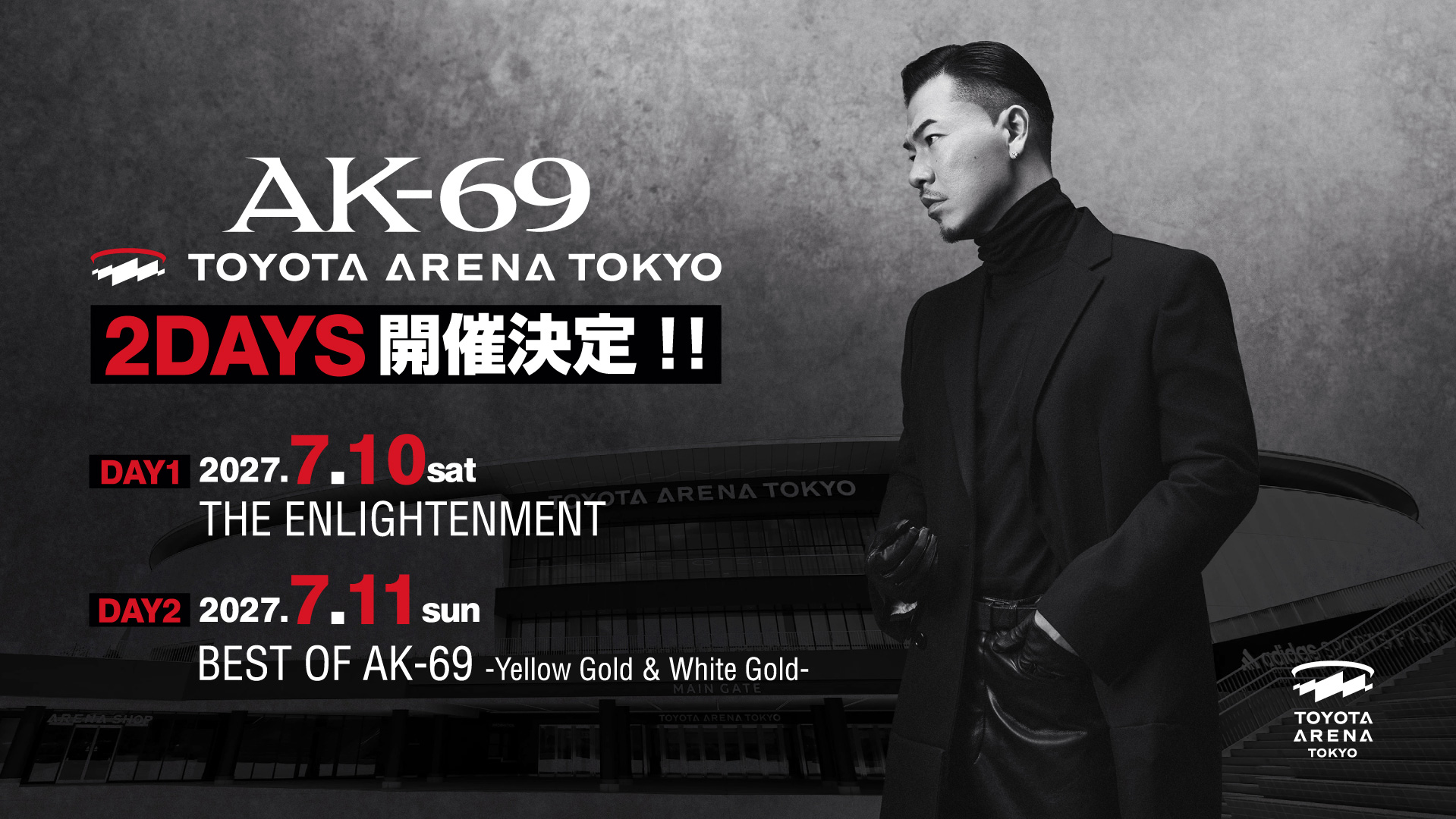
ARENA 2DAYS 開催決定
TOYOTA ARENA
2DAYS
2027.7.10 SAT
THE ENLIGHTENMENT
開場 16:00 / 開演 17:00
2027.7.11 SUN
BEST OF AK-69- Yellow Gold & White Gold -
開場 15:00 / 開演 16:00
TICKET PRICE
料金
- Sold Out
69Homies限定SSS席 最前列確約 /
SSSグッズセット(タオル、Tシャツ)付き /
リハーサル見学付き / グループ写真¥69,000(税込)
- Sold Out
69Homies限定SS席 限定Tシャツ付き /
アリーナ前方エリア確約¥36,900(税込)
-
S席 GOODS付きGOODS(タオル)付き
¥13,690(税込)
-
A席
¥9,900(税込)
-
A席 ファミリー席※ライブ中、座っての観覧になります。
¥9,900(税込)
-
学割A席※顔写真付き学生証が必要となります
¥6,900(税込)
-
S席 GOODS付きGOODS(通し券限定Tシャツ)付き
¥23,690(税込)
-
A席GOODS(タオル)付き
¥16,690(税込)
-
学割A席※顔写真付き学生証が必要となります
¥9,999(税込)
〈学割A席について〉
ご入場時に確認を行いますので、顔写真付き学生証を必ずお持ちください。
学生証に顔写真が無い場合は、学生証+顔写真付き身分証明書の2点をお持ちください。
有効期限の切れている身分証・写真付きでないものは不可となります。
〈ファミリー席とは〉
「ファミリー席」とは小さなお子様や、ご年配のお客様がライブを着席してご覧になりたいという皆様の為にご用意させて頂く「着席指定」でのお席になります。
◇ファミリー席の注意事項
・ライブ中は必ず着席して頂きます様、お願い致します。
・ステージからの近さを保証する座席ではございません。
・ご家族連れでなくても、ご友人等でご来場される場合でも「着席指定」ご希望のお客様は、「ファミリー席」にお申し込みいただけます。
〈限定グッズについて〉
後日改めて当サイト、もしくはSNSにてご案内いたします。
限定Tシャツ・限定タオルは公演当日のみのお渡しとなります。後日配送は出来かねますので予めご了承ください。
〈限定Tシャツについて〉
SSS席・SS席・〈通し券〉S席GOODS付をご検討の方は、下記Tシャツサイズを参考にお申込みください。
M:身丈 68cm / 肩巾 42cm / 身巾 50cm / 袖丈 20cm
L:身丈 71cm / 肩巾 45cm / 身巾 50cm / 袖丈 21cm
XL:身丈 74cm / 肩巾 48cm / 身巾 56cm / 袖丈 23cm
- 枚数制限
- お1人様1申込につき最大4枚まで
- 年齢制限
- 未就学児入場不可
- 公演に関する注意事項
- ・営利目的の転売禁止
・開催公演に関しては理由の如何を問わず、チケット購入後のキャンセル・変更・払い戻しは一切できません。あらかじめご了承ください。
BUY TICKET
チケットのお申込
2026.9.11(金)18:09 ~
※先着受付・予定枚数に達し次第終了となります。
※本受付では、SSS席・SS席の販売はございません。(SSS席・SS席はいずれも完売いたしました)
※先着受付のため、予定枚数に達し次第終了となります。ご希望の席種がある方はお早めにお申込みください。
※お申込みURLはTOYOTA ARENA TOKYO公演専用となります。LIVE TOUR公演は表示されません。
※お1人様1申込につき最大4枚までとなります。
※お申込み後のチケットの枚数変更・キャンセル・払い戻しは一切できません。予めご了承ください。
※未就学児はご入場いただけません。
※営利目的の転売は禁止いたします。
※69Homies会員限定の先行受付は終了いたしました。以降の受付につきましては、決定次第当サイトにてご案内いたします。
TICKET METHOD
チケット発券方法について
チケット発券は、スマートフォン専用アプリ「AnyPASS」(電子チケット)にて実施させていただきます。
※お受け取りにはスマートフォン専用アプリ「AnyPASS」対応のスマートフォンが必要となります。
特にご注意ください
・お申込み時にご登録の携帯電話番号の端末のみ、チケットのお受け取りが可能になります。
・必ず公演日当日、ご自身がお持ちになるスマートフォンの携帯電話番号をご入力ください。
・お申込者の分のチケットは、他の方に分配・譲渡出来ませんのでご注意ください。
〈AnyPASSチケット発券・入場について〉
・発券が開始されましたら本サイトにご登録のメールアドレス宛てに、発券開始のご案内メールをお送りいたします。お申込み時にご登録の携帯電話番号の端末にアプリをダウンロードの上、お受け取りください。
・ご入金が完了しましても、各公演の発券開始日までAnyPASS上にイベントは表示されません。発券開始日は、各受付ページ・申込状況確認ページにてご確認ください。
・お申込み時にご登録の携帯電話番号の端末のみ、チケットのお受け取りが可能になります。公演日まで携帯電話番号の変更/解約をしないようお願いいたします。
・同じ携帯電話番号での機種変更は問題ございません。ただし、発券後(マイイベント表示後)の方は、AnyPASSアプリにて引き継ぎ手続きが必要となります。
・必ず公演日当日、ご自身がお持ちになるスマートフォンの携帯電話番号をご入力ください。
・本公演は、お一人様1枚チケットをお持ちいただきご入場いただきますので、同行者の方にはAnyPASSを利用しチケットを分配してください。
・お申込者の分のチケットは、他の方に分配・譲渡出来ませんのでご注意ください。
・同行者の方がチケットをお受け取りいただく際、同行者の方もAnyPASSをダウンロード、利用登録(無料)をしていただく必要がございます。
・未分配のままご来場されますと、ご入場までにお時間がかかる場合がございます。
・同一日時の公演のチケットを同一電話番号で複数回ご購入いただいた場合、必ず1枚ずつお申込者様分のチケットとして手元に残ります。
・同行者の方が未成年者で対応のスマートフォンをお持ちでない場合に限り、公演日当日、身分証明書のご提示、氏名・連絡先等の情報をご提供いただいた上でご入場いただくことが可能です。お申込者と同行者全員がお揃いになってからのご入場となります。身分証明書のご提示がない場合、未成年でない場合はご入場出来ない場合がございます。予めご了承ください。
〈AnyPASSダウンロード/対応OS〉
・対応OS iPhone:iOS14以降/Android:Android9.0以降(※一部機種を除く)
※SMS認証とは、SMS(ショートメッセージサービス)を活用した個人認証の仕組みです。お申込みの際は、必ず本公演の参加者全員が上記の対応OSを搭載し、SMS認証が利用可能なスマートフォンをお持ちかをご確認の上、お申込みください。
AnyPASSの詳細・操作方法については、AnyPASSオフィシャルサイト〈https://anypass.jp/〉及びAnyPASS公式動画〈https://www.youtube.com/@anypass5611〉をご確認ください。
CONTACT
お問い合わせ
【AnyPASSに関するお問い合わせ】
FAQ:
https://faq.anypass.jp
FAQで解決されなかった場合:
https://store.anypass.jp/contact
【チケット申込に関するお問い合わせ】
ローソンチケット
https://l-tike.com/contact/
【公演に関するお問い合わせ】
a-Information
営業時間(平日10:00~17:00)
https://supportform.jp/a-information